Resume este artículo, encuentra los puntos clave o pregunta lo que quieras entender mejor.
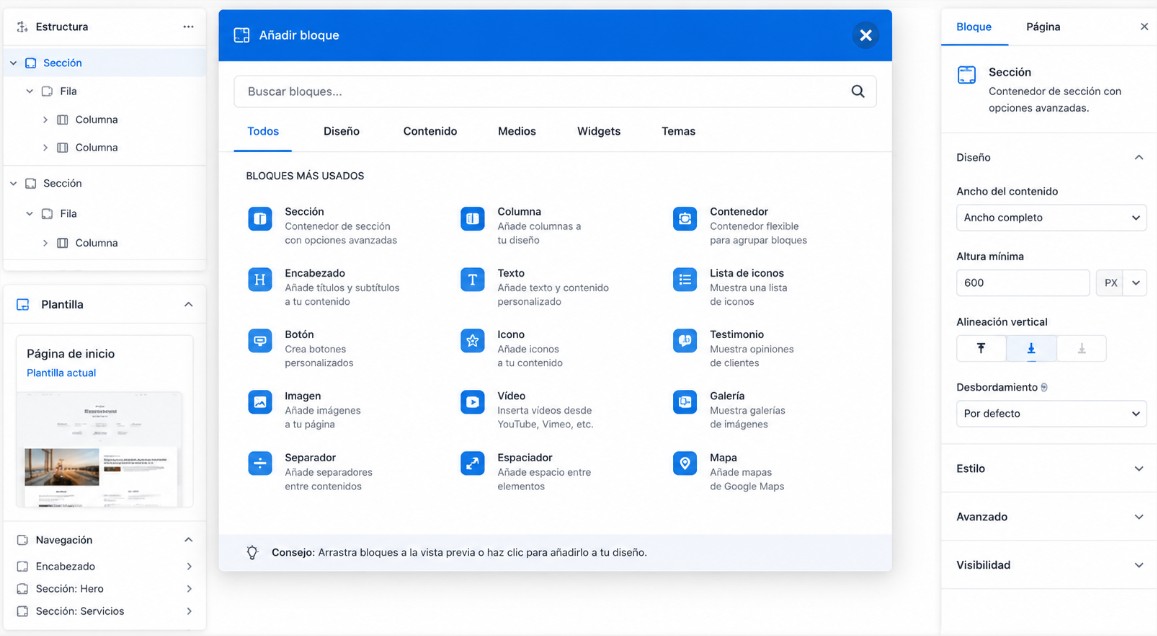
Un WordPress Builder es una herramienta que facilita la construcción visual de páginas y diseños dentro de WordPress. Permite organizar textos, imágenes, botones, columnas, formularios y otros elementos sin tener que escribir manualmente todo el HTML y CSS de cada página.
Sin embargo, es importante aclarar algo desde el principio. WordPress Builder no es el nombre de un único producto oficial de WordPress. La expresión suele utilizarse para hablar de constructores de páginas, editores visuales y sistemas basados en bloques que permiten diseñar una web dentro de WordPress.
Actualmente, el propio WordPress incluye un editor basado en bloques y, cuando se utiliza un tema compatible con edición completa del sitio, también permite modificar elementos globales como cabecera, pie de página, plantillas y estilos.
Qué es un WordPress Builder
Un builder o constructor permite crear la estructura visual de una página mediante una interfaz gráfica.
En lugar de escribir algo como esto manualmente
<section>
    <h2>Nuestros servicios</h2>
    <p>Conoce nuestras soluciones</p>
    <a href="/contacto/">Contáctanos</a>
</section>
el usuario puede insertar visualmente elementos como
- encabezados;
- párrafos;
- botones;
- imágenes;
- columnas;
- galerías;
- videos;
- formularios;
- tablas;
- secciones.
Después puede configurar tamaños, espacios, colores y otros aspectos sin editar directamente el código.
Cómo funciona un WordPress Builder
El funcionamiento depende de la herramienta utilizada, pero normalmente sigue una lógica visual.
El usuario selecciona un elemento, lo inserta dentro de la página y modifica sus propiedades.
Una estructura sencilla podría verse así
Página
↓
Sección principal
↓
Contenedor
↓
Título
Texto
Imagen
Botón
El builder almacena esa configuración y WordPress la utiliza para generar el contenido que finalmente recibe el navegador.
El usuario trabaja visualmente, pero detrás siguen existiendo tecnologías como HTML y CSS y, dependiendo del constructor y de sus funciones, también JavaScript y PHP.
WordPress ya incluye su propio editor de bloques
WordPress incorpora actualmente un editor de bloques como sistema principal para crear páginas y entradas.
Cada elemento se gestiona como un bloque independiente.
Por ejemplo
- bloque de párrafo;
- bloque de encabezado;
- bloque de imagen;
- bloque de columnas;
- bloque de botones;
- bloque de galería;
- bloque de video;
- bloque de tabla.
Estos bloques pueden combinarse para construir estructuras más completas sin depender necesariamente de un page builder adicional.
Qué es el Site Editor de WordPress
Cuando una instalación utiliza un tema de bloques, WordPress permite acceder al Site Editor o Editor del sitio.
Este sistema amplía la edición más allá del contenido de una página.
Puede utilizarse para trabajar sobre elementos como
- cabecera;
- pie de página;
- plantillas;
- partes de plantillas;
- tipografía global;
- colores;
- estilos;
- estructura general del sitio.
Esto significa que actualmente es posible construir una parte considerable de una web utilizando herramientas incluidas directamente en WordPress.
Editor de bloques y page builder no son exactamente lo mismo
Ambos permiten crear diseños visuales, pero pueden tener enfoques diferentes.
| Editor de bloques de WordPress | Page builder externo |
|---|---|
| Forma parte del ecosistema principal de WordPress. | Normalmente se instala mediante un tema o plugin adicional. |
| Trabaja con bloques. | Puede trabajar con widgets, módulos, contenedores o elementos propios. |
| Puede editar contenido y, con temas de bloques, partes completas del sitio. | Puede incorporar sistemas visuales propios para páginas y plantillas. |
| Busca mantener una integración estrecha con WordPress. | Puede añadir funciones y controles visuales adicionales. |
No existe una opción que sea automáticamente mejor para todos los proyectos.
Constructores visuales externos para WordPress
Además de las herramientas nativas de WordPress existen constructores visuales desarrollados por terceros.
Entre los nombres conocidos dentro de este mercado se encuentran
- Elementor;
- Beaver Builder;
- Divi;
- Bricks;
- WPBakery.
Cada uno utiliza su propia interfaz, componentes y sistema de configuración.
Algunos proporcionan gran libertad visual mientras otros ponen más énfasis en plantillas, productividad o personalización avanzada.
No elegiría un constructor simplemente porque tenga más elementos disponibles. También hay que evaluar mantenimiento, rendimiento y dependencia futura.
Cómo se crea una página con un builder
Aunque cada herramienta cambia, el proceso suele parecerse bastante.
Crear o abrir una página
Desde el administrador de WordPress se crea una página o se abre una existente.
Definir la estructura
Antes de añadir elementos conviene pensar qué necesita la página.
Por ejemplo
Hero
↓
Beneficios
↓
Servicios
↓
Proceso
↓
Casos
↓
Preguntas frecuentes
↓
Llamada a la acción
Insertar los elementos
Después se añaden títulos, textos, imágenes, botones y otros componentes.
Aplicar estilos
Se configuran aspectos como
- tipografía;
- tamaños;
- espaciado;
- fondos;
- bordes;
- alineación.
Revisar diferentes pantallas
La versión de escritorio no debería ser la única referencia.
Es necesario comprobar también cómo se comportan elementos, textos, botones y espacios en pantallas pequeñas.
Publicar y comprobar
Después de publicar conviene revisar la página real y no confiar exclusivamente en la vista previa del editor.
Qué puedes construir con un WordPress Builder
La mayoría de constructores actuales permiten desarrollar diferentes tipos de sitios.
Por ejemplo
- webs corporativas;
- blogs;
- portafolios;
- landing pages;
- webs de servicios;
- sitios educativos;
- catálogos;
- tiendas online.
Las posibilidades dependen de WordPress, el tema, los plugins y el constructor elegido.
WordPress Builder y WooCommerce
Cuando una web utiliza WooCommerce, algunos constructores permiten personalizar visualmente determinadas áreas de la tienda.
Dependiendo de la solución elegida pueden existir opciones para trabajar sobre
- fichas de producto;
- categorías;
- listados;
- carrito;
- páginas comerciales;
- cabeceras y pies;
- plantillas relacionadas con productos.
Pero el builder no sustituye a WooCommerce.
WooCommerce gestiona la lógica relacionada con productos, precios, inventario, pedidos y otras funciones comerciales. El constructor trabaja principalmente sobre la presentación y estructura visual.
Un builder no garantiza una web rápida
Esta es una diferencia importante respecto al contenido anterior.
Utilizar un constructor visual no significa automáticamente que la página será rápida o lenta.
El rendimiento depende de múltiples factores
- constructor utilizado;
- tema;
- cantidad de plugins;
- imágenes;
- fuentes;
- JavaScript;
- CSS;
- servidor;
- caché;
- CDN;
- forma en que se construyó la página.
Dos webs realizadas con exactamente el mismo builder pueden tener comportamientos muy diferentes.
Evita construir estructuras innecesariamente complejas
Uno de los errores habituales es añadir demasiados contenedores únicamente para conseguir un diseño sencillo.
Por ejemplo, una estructura como
Contenedor
└── Contenedor
    └── Contenedor
        └── Contenedor
            └── Título
puede ser innecesaria si el mismo diseño se consigue con una estructura más simple.
Antes de añadir otro elemento, pregúntate si realmente cumple una función.
Una estructura más sencilla suele ser más fácil de mantener y modificar.
Un builder tampoco hace SEO automáticamente
Otro error del contenido anterior es presentar el constructor como una herramienta que optimiza automáticamente el posicionamiento.
Un builder puede facilitar la edición de algunos elementos, pero el SEO depende de muchas otras decisiones.
Por ejemplo
- contenido;
- arquitectura;
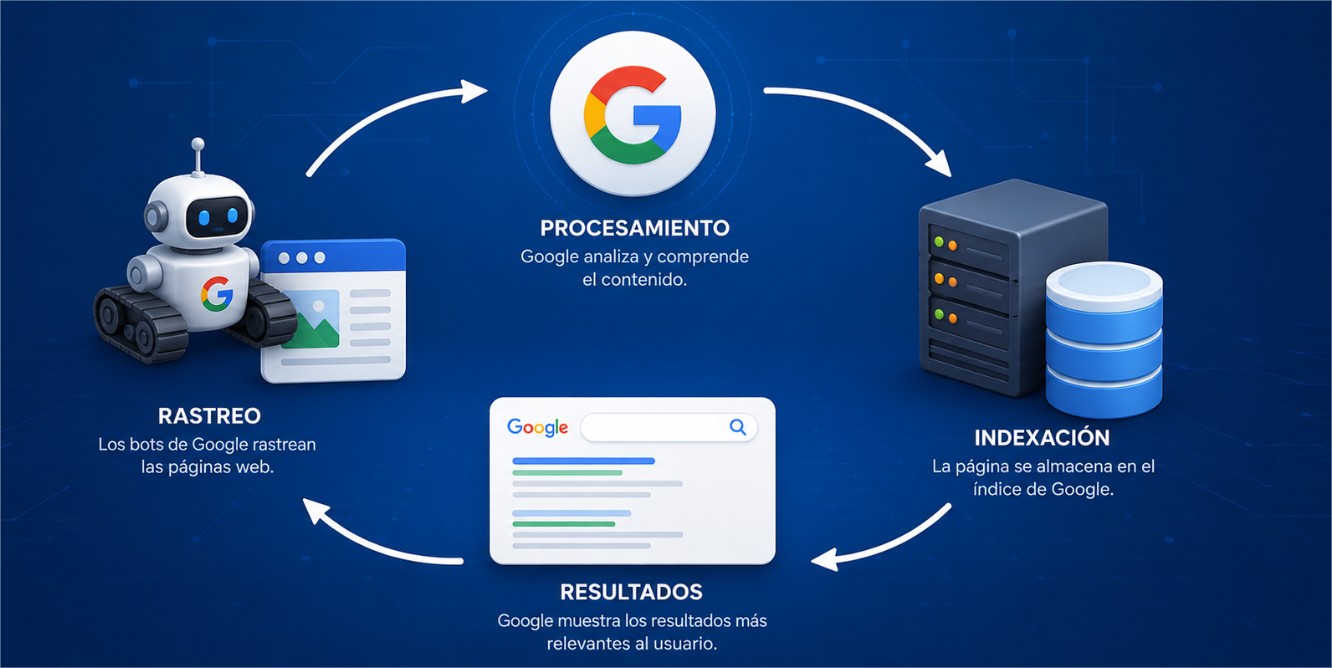
- indexación;
- rastreo;
- enlazado interno;
- rendimiento;
- intención de búsqueda;
- datos estructurados cuando corresponda;
- calidad general de la página.
El constructor es una herramienta de creación. No sustituye una estrategia SEO.
Qué revisar para SEO cuando utilizas un builder
Al construir una página conviene comprobar al menos
- que exista un H1 coherente;
- que los H2 y H3 mantengan una estructura lógica;
- que los enlaces sean rastreables;
- que las imágenes tengan información apropiada cuando corresponda;
- que no existan contenidos importantes ocultos innecesariamente;
- que la página cargue correctamente;
- que funcione en móviles;
- que no exista una cantidad excesiva de elementos innecesarios.
No hace falta convertir cada elemento visual en una “optimización SEO”.
La estructura debe empezar por ser comprensible para el usuario.
Cómo afecta un builder a la versión móvil
Los constructores suelen ofrecer controles para adaptar el diseño a diferentes tamaños de pantalla.
Eso puede permitir modificar
- columnas;
- alineación;
- tipografía;
- espacios;
- orden;
- visibilidad de determinados elementos.
Pero disponer de controles responsive no significa que todo quede correctamente adaptado sin revisión.
Una página debe probarse en dispositivos y tamaños reales.
Presta especial atención a
- botones demasiado pequeños;
- títulos demasiado grandes;
- columnas comprimidas;
- tablas;
- menús;
- formularios;
- espacios excesivos;
- elementos que generan desplazamiento horizontal.
Cuándo utilizar el editor nativo de WordPress
El editor de bloques puede ser suficiente cuando buscas
- una integración directa con WordPress;
- estructuras relativamente limpias;
- menos dependencia de herramientas adicionales;
- blogs;
- webs corporativas;
- páginas de contenido;
- diseños basados en bloques y patrones.
Con un tema de bloques, además, el Site Editor permite ampliar bastante la personalización del sitio.
Cuándo puede tener sentido un page builder externo
Puede resultar útil cuando el proyecto necesita
- un flujo visual concreto;
- plantillas propias del constructor;
- componentes específicos;
- mayor cantidad de controles visuales;
- un sistema que el equipo ya domina;
- compatibilidad con un ecosistema existente.
La decisión debería considerar también qué ocurriría si dentro de unos años deseas cambiar de herramienta.
Qué es el vendor lock in
El vendor lock in o dependencia tecnológica aparece cuando cambiar de herramienta resulta especialmente costoso o complejo.
Antes de elegir un builder conviene saber
- qué ocurre si se desactiva;
- qué contenido se conserva;
- qué diseño se pierde;
- qué componentes dependen del plugin;
- qué trabajo requeriría una migración.
Esto cobra especial importancia en sitios grandes con cientos de páginas.
Qué debes revisar antes de elegir un WordPress Builder
No elegiría únicamente por diseño.
Evaluaría
| Criterio | Qué revisar |
|---|---|
| Facilidad de uso | Si el equipo puede trabajar cómodamente. |
| Rendimiento | Qué recursos añade y cómo funciona en el proyecto real. |
| Responsive | Qué controles ofrece para diferentes pantallas. |
| Mantenimiento | Frecuencia de actualizaciones y compatibilidad. |
| Dependencia | Qué ocurre si abandonas el constructor. |
| Integraciones | Compatibilidad con plugins y herramientas necesarias. |
| Accesibilidad | Capacidad para construir interfaces utilizables correctamente. |
| Equipo | Conocimiento existente dentro de la empresa. |
Errores frecuentes al utilizar un WordPress Builder
Instalar demasiados complementos
Muchos builders disponen de extensiones que añaden widgets adicionales.
No instalaría paquetes completos únicamente para utilizar un elemento.
Crear demasiados efectos
Animaciones, movimientos, fondos y transiciones pueden convertirse rápidamente en ruido visual.
No establecer estilos globales
Modificar manualmente cada título genera inconsistencias y dificulta futuros cambios.
Siempre que la herramienta lo permita, trabaja con sistemas globales para
- tipografía;
- colores;
- botones;
- espaciado.
Ignorar el móvil
No esperes hasta el final del proyecto para revisar pantallas pequeñas.
Utilizar imágenes demasiado pesadas
Una imagen enorme seguirá siendo pesada aunque se vea pequeña dentro del builder.
Modificar código sin documentarlo
CSS, JavaScript o PHP personalizado debería quedar documentado para facilitar el mantenimiento.
WordPress Builder e inteligencia artificial
Las herramientas de construcción web están incorporando cada vez más funciones asistidas por inteligencia artificial.
Dependiendo de la plataforma pueden ayudar a generar
- borradores de texto;
- imágenes;
- estructuras;
- variaciones de diseño;
- fragmentos de código;
- ideas iniciales.
Estas funciones pueden acelerar determinadas tareas, pero una página generada automáticamente sigue necesitando revisión.
Comprueba especialmente
- contenido;
- ortografía;
- estructura;
- marca;
- accesibilidad;
- rendimiento;
- SEO;
- versión móvil.
Generar una página rápidamente no significa que esté lista para publicarse.
WordPress Builder o desarrollo personalizado
Un builder no elimina la necesidad de desarrollo en todos los proyectos.
Puede ser excelente para páginas comerciales y componentes visuales, mientras que funciones específicas pueden necesitar programación.
Por ejemplo
Builder
→ presentación visual

Plugin
→ funcionalidad especializada

Código personalizado
→ necesidades particulares
Estas opciones pueden convivir dentro del mismo proyecto.
Lo importante es evitar utilizar un constructor para resolver problemas que corresponden a otra capa tecnológica.
Cómo elegir sin complicar el proyecto
Antes de decidir, plantearía estas preguntas
- Qué tipo de sitio necesitamos.
- Quién lo va a mantener.
- Cuánto control visual necesitamos.
- Qué funcionalidades necesita.
- Qué plugins son imprescindibles.
- Qué nivel de rendimiento buscamos.
- Cuántas páginas tendrá.
- Qué ocurriría si cambiamos de builder.
- Qué solución conoce mejor el equipo.
No necesitas el constructor con más funciones.
Necesitas el que permita construir y mantener correctamente el proyecto sin introducir complejidad innecesaria.
La herramienta debe facilitar la web y no convertirse en el proyecto
El constructor es una capa de trabajo.
El objetivo sigue siendo crear un sitio que permita al usuario entender la información, navegar, encontrar lo que necesita y completar las acciones importantes.
Una decisión razonable puede seguir este proceso
Necesidades del proyecto
↓
Funciones necesarias
↓
Equipo que lo mantendrá
↓
Editor o builder
↓
Diseño
↓
Rendimiento
↓
Pruebas
↓
Publicación
↓
Mantenimiento
Cuando el builder se selecciona después de entender esas necesidades, es mucho más fácil evitar plugins innecesarios, estructuras difíciles de mantener y rediseños costosos en el futuro.
Convierte lo que aprendes en el siguiente paso de tu negocio
Explora nuestros servicios o cuéntanos qué necesitas mejorar.
Preguntas frecuentes sobre WordPress Builder
Qué es un WordPress Builder
Es una herramienta de construcción visual utilizada dentro de WordPress para crear páginas y diseños mediante bloques, widgets u otros elementos sin escribir manualmente todo el código.
WordPress tiene un builder propio
WordPress incluye su editor de bloques. Además, con un tema de bloques puede utilizarse el Site Editor para trabajar sobre plantillas, cabeceras, pies de página y estilos globales.
Qué diferencia existe entre Gutenberg y un page builder
El editor de bloques forma parte del sistema principal de WordPress, mientras que un page builder externo suele incorporar su propia interfaz, componentes y opciones visuales.
Necesito saber programar para utilizar un WordPress Builder
No para las tareas básicas. Sin embargo, conocimientos de HTML, CSS, WordPress y diseño pueden resultar útiles cuando el proyecto necesita personalizaciones más avanzadas.
Un WordPress Builder es bueno para SEO
El builder por sí solo no garantiza mejores posiciones. Debes revisar contenido, estructura, rastreo, indexación, rendimiento, enlazado y otros factores SEO.
Un builder puede hacer lenta una web
Puede influir en el rendimiento, pero no es el único factor. Tema, plugins, imágenes, servidor, fuentes, scripts y la forma de construir las páginas también importan.
Cuál es el mejor WordPress Builder
No existe uno mejor para todos los proyectos. La elección depende del tipo de web, experiencia del equipo, funciones necesarias, rendimiento, compatibilidad y facilidad de mantenimiento.
Se puede crear una tienda con un WordPress Builder
Sí. Puede utilizarse junto con WooCommerce para diseñar diferentes partes de una tienda, aunque WooCommerce continúa gestionando la lógica de productos, pedidos y otras funciones comerciales.